Разбился экран ноутбука или не работают клавиши? Первые шаги!
Разбился экран ноутбука или не работают клавиши? Что можно сделать самостоятельно без паники!
Секундная невнимательность — вы захлопнули крышку ноутбука, забыв на клавиатуре ручку или наушники, либо устройство случайно упало... Открыв крышку, вы видите кошмар любого пользователя: цветные полосы и черные пятна, похожие на разлитые чернила. Или другая ситуация: нужно срочно отправить важный документ, но несколько букв на клавиатуре просто перестали нажиматься.
Не спешите паниковать и думать, что ноутбук безнадежно испорчен, а все файлы потеряны. Вот экстренные способы решения проблемы в домашних условиях и главные ошибки, которых стоит избегать:
1. Что делать в первую очередь, если разбился экран ноутбука?
Если на экране появилась трещина, полосы или он полностью погас, помните: ваши личные данные (фотографии, документы, проекты) на диске в полной безопасности — пострадало только устройство вывода изображения.
Шаг 1: Подключите ноутбук к телевизору или внешнему монитору (Спасение данных)
Чтобы завершить срочную работу или скопировать файлы, используйте домашний телевизор или монитор:
-
Соедините ноутбук с телевизором с помощью кабеля HDMI.
-
Если картинка не появилась автоматически, нажмите комбинацию клавиш Windows + P, затем один раз стрелку вниз и Enter.
-
Теперь вы можете управлять ноутбуком через экран телевизора и спокойно скопировать важные папки на флешку.
Шаг 2: Ни в коем случае не давите на трещины и пятна!
Самая частая ошибка — попытка «разгладить» черные пятна или полосы пальцем. От нажатия жидкие кристаллы внутри матрицы LCD/LED растекаются еще сильнее. Кроме того, осколки внутреннего стекла могут повредить слои подсветки или вызвать замыкание шлейфа.
Шаг 3: Старайтесь лишний раз не закрывать и не открывать крышку
Поврежденная матрица находится под внутренним напряжением. Каждое движение крышки увеличивает трещину и может полностью лишить вас остатков видимого изображения.
2. Что делать, если перестали работать клавиши на клавиатуре?
Если некоторые кнопки внезапно перестали реагировать или печатают по два символа сразу, выручат следующие способы:
-
Временное решение 1 – Включите экранную клавиатуру: Нужно срочно ввести пароль или написать текст? С помощью мыши введите в поиске Windows «Экранная клавиатура» и откройте её (быстрый вызов: Windows + Ctrl + O). Вы сможете нажимать любые клавиши курсором мыши.
-
Временное решение 2 – Подключите внешнюю USB-клавиатуру: Обычная проводная или беспроводная клавиатура от стационарного ПК позволит вам продолжить работу без задержек.
-
Осторожная чистка: Если под кнопку попали крошки или пыль, выключите ноутбук и аккуратно продуйте щели сжатым воздухом или смахните мусор мягкой кисточкой.
Важное предупреждение: Не пытайтесь поддевать и снимать клавиши самостоятельно — хрупкие пластиковые крепления («ножницы») под ними ломаются мгновенно. А если на клавиатуру попала жидкость, никогда не сушите её феном: горячий воздух расплавит кнопки и загонит влагу глубже к материнской плате.
Когда стоит обратиться к специалистам?
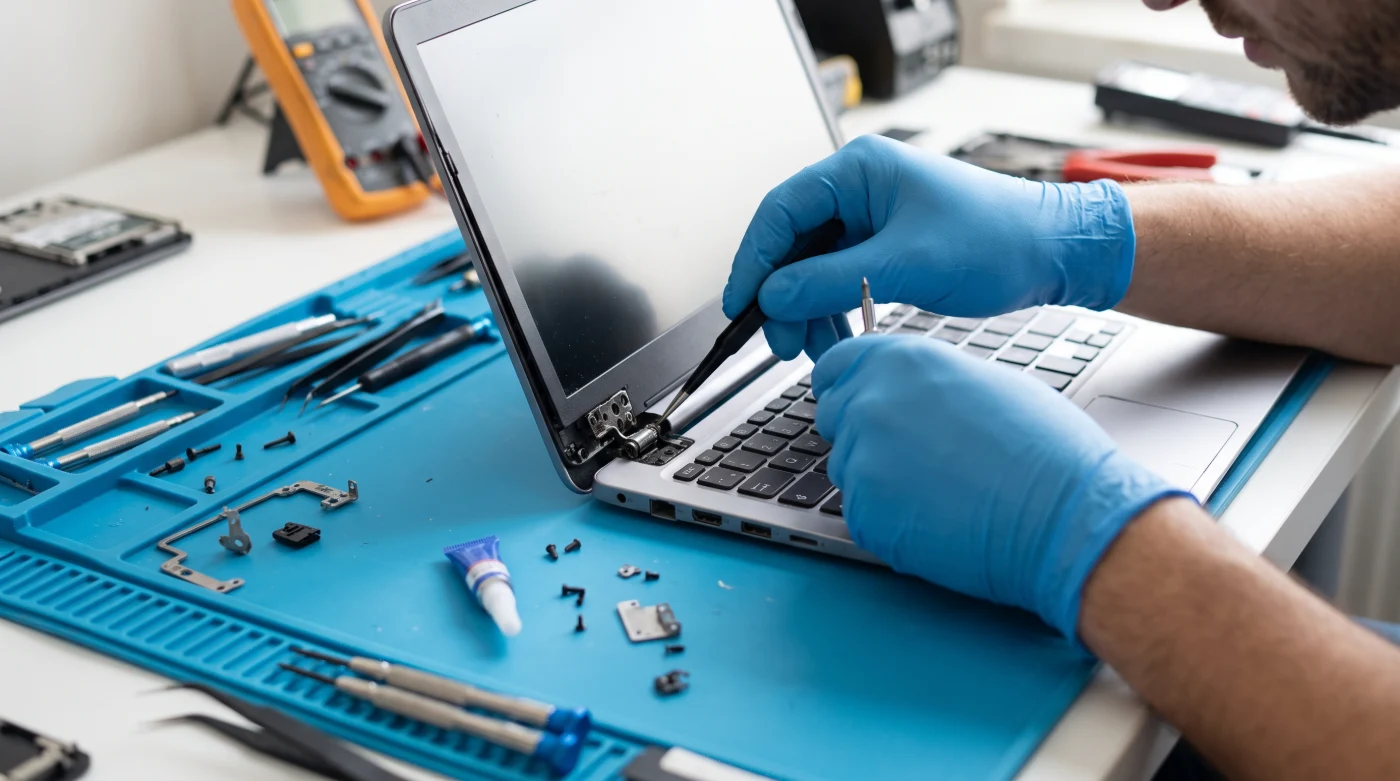
Внешний монитор и экранная клавиатура отлично спасают в экстренной ситуации, но чтобы ноутбук снова стал мобильным и удобным, потребуется полноценный ремонт.
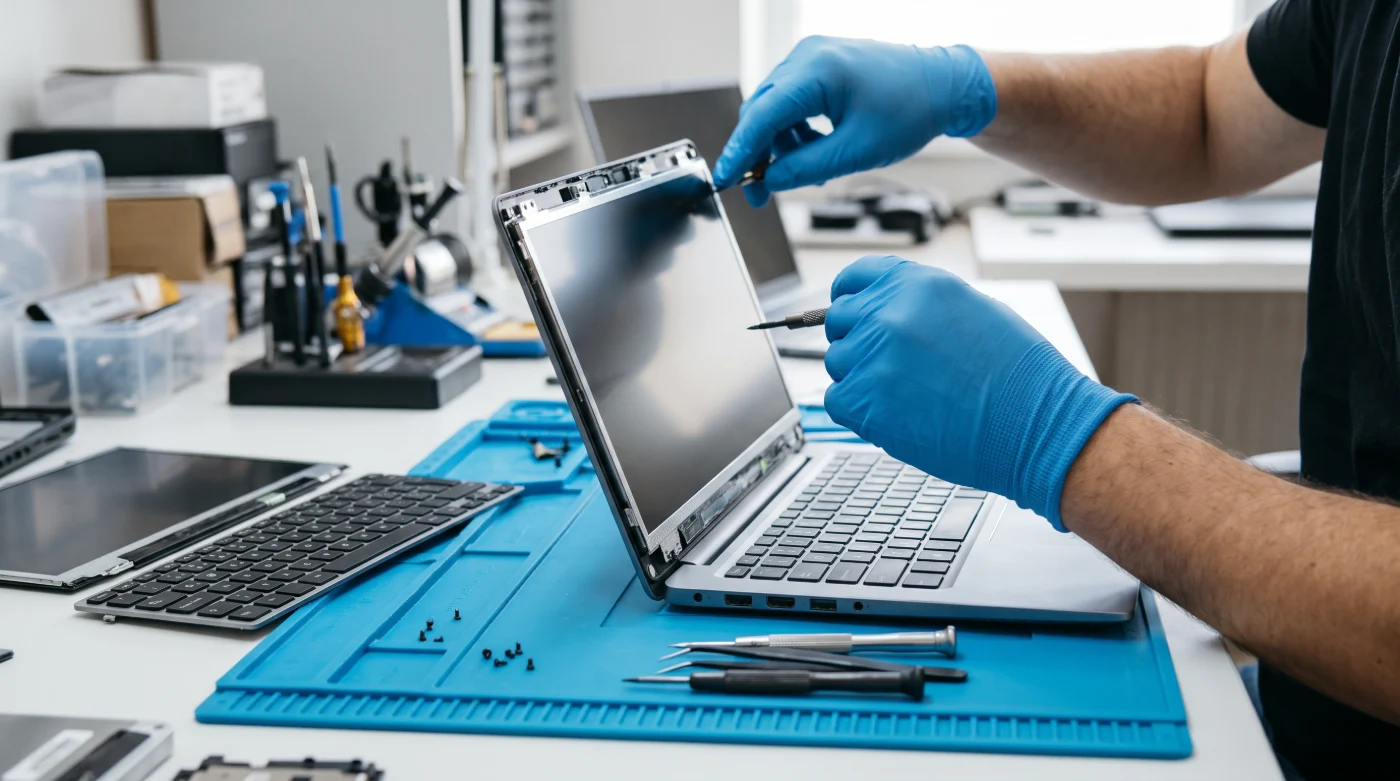
Разбитые или потекшие матрицы технически не ремонтируются — единственным решением является установка нового экрана, точно подходящего по разрешению и частоте обновления (Гц). Точно так же при окислении дорожек клавиатуры после воды или обрыве шлейфа самым надежным решением станет полная замена клавиатуры.
Если вы находитесь в Аланье и не хотите оставлять ноутбук в ремонте на несколько дней, сервисный центр Alanya Net Bilgisayar в районе Шекерхане (Şekerhane) готов помочь. Без удаления ваших данных мы выполняем замену экранов и клавиатур в день обращения, используя оригинальные комплектующие и детали класса A+ с гарантией.